Domain textteil.de kaufen?
Wir ziehen mit dem Projekt
textteil.de um.
Sind Sie am Kauf der Domain
textteil.de interessiert?
domain@kv-gmbh.de · 0541-91531010
Domain textteil.de kaufen?
Wo ist die Eingabeaufforderung?
Die Eingabeaufforderung ist ein Befehlszeilen-Tool, das auf Windows-Computern verfügbar ist. Sie ermöglicht es Benutzern, Befehle direkt in das System einzugeben, um verschiedene Aufgaben auszuführen. Um die Eingabeaufforderung zu öffnen, können Sie nach "cmd" suchen oder "Eingabeaufforderung" im Startmenü eingeben. Alternativ können Sie auch die Tastenkombination "Windows + R" drücken und "cmd" eingeben. Die Eingabeaufforderung ist ein leistungsstarkes Werkzeug für fortgeschrittene Benutzer, um verschiedene Systemoperationen durchzuführen. Wenn Sie Probleme haben, die Eingabeaufforderung zu finden, können Sie auch in der Systemsteuerung oder im Windows-Verzeichnis danach suchen. **
Was ist eine Eingabeaufforderung?
Eine Eingabeaufforderung ist ein Text oder ein Symbol, das auf einem Computerbildschirm angezeigt wird und den Benutzer dazu auffordert, eine bestimmte Aktion auszuführen. Dies kann beispielsweise das Eingeben eines Befehls, einer Anfrage oder einer Information sein. Die Eingabeaufforderung wird häufig in einem Terminal oder einer Kommandozeile verwendet, um mit dem Betriebssystem zu interagieren. Sie ermöglicht es dem Benutzer, Befehle direkt an das System zu senden, um bestimmte Aufgaben auszuführen oder Informationen abzurufen. In der Regel wird die Eingabeaufforderung durch ein blinkendes Cursor-Symbol angezeigt, das darauf wartet, dass der Benutzer seine Eingabe eingibt. **
Ähnliche Suchbegriffe für Eingabeaufforderung
Top-Angebote
Produkte zum Begriff Eingabeaufforderung:
-
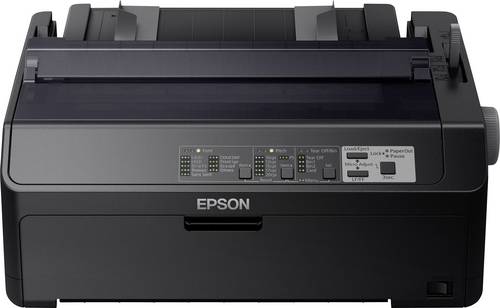
Epson LQ-590IIN Nadeldrucker 550 Zeichen/s 24-Nadel-Druckkopf, Schmaler Einzug, Druckbreite 80 Zeichen, Netzwerk-fähig USB, Parallel, LANSchneller und vernetzter Nadeldrucker mit 24 Nadeln und 80 Spalten, der eine herausragende Zuverlässigkeit und äußerst niedrige Gesamtbetriebskosten bietet. Der LQ-590IIN ist ein Nadeldrucker für hohe Volumen und wurde für schnelles und zuverlässiges Drucken entwickelt. Aktualisieren Sie Ihre vorhandenen Nadeldrucker auf unser neuestes Modell mit Energy Star-Zertifizierung, integrierter Netzwerkanbindung und extrem niedrigen Gesamtbetriebskosten. Hohe Druckgeschwindigkeiten Der LQ-590IIN bietet einen verbesserten USD-Modus (Ultra Speed Draft) von 550 Zeichen pro Sekunde bei 10 Zeichen pro Zoll. Dies macht ihn zur idealen Wahl für große Druckmengen, wie sie etwa bei Bestandsberichten sowie beim Massendruck von Rechnungen oder Frachtdokumenten anfallen. Erhöhte Zuverlässigkeit Die Nadeldruck-Technologie von Epson ist ausgereift und sehr zuverlässig. Auf dieser Basis verbessert der neue Drucker den MTBF-Wert (Mean Time Between Failure) um 25 % auf 25.000 Betriebsstunden - perfekt für anspruchsvolle Bedingungen ohne regelmäßige Wartungsmöglichkeiten. Identische Verbrauchsmaterialien Dieser Drucker verwendet dieselben Farbbänder wie die bestehenden Modelle. So können Sie Ihre Hardware aufrüsten und Ihre aktuellen Farbbänder verwenden. Netzwerkfunktionen Dies ist ein Modell für Netzwerke und unterstützt sowohl serielle Anschlüsse als auch Ethernet-Anschlüsse, was die Anschlussmöglichkeiten deutlich erweitert974,42 €*Versand: 0,00 €Sichere Weiterleitung zum Anbieter



-
Wie öffne ich die Eingabeaufforderung?
Um die Eingabeaufforderung zu öffnen, kannst du auf Windows-Systemen die Tastenkombination "Windows + R" drücken und dann "cmd" eingeben. Alternativ kannst du auch im Startmenü nach "Eingabeaufforderung" suchen und darauf klicken. Auf Mac-Systemen kannst du die Spotlight-Suche öffnen und nach "Terminal" suchen, um das Terminal zu öffnen. Auf Linux-Systemen kannst du die Tastenkombination "Strg + Alt + T" drücken, um das Terminal zu öffnen. In allen Fällen wird die Eingabeaufforderung geöffnet, in der du Befehle eingeben und mit dem System interagieren kannst. **
-
Wie benutzt man die Eingabeaufforderung?
Die Eingabeaufforderung ist ein Befehlszeilen-Interface, das es Benutzern ermöglicht, direkt mit dem Betriebssystem zu interagieren. Um die Eingabeaufforderung zu nutzen, muss man zuerst das Programm öffnen, indem man "cmd" in das Suchfeld eingibt und die Eingabetaste drückt. Danach kann man verschiedene Befehle eingeben, um Dateien zu erstellen, zu kopieren, zu löschen oder andere Systemoperationen durchzuführen. Es ist wichtig, die Befehle genau zu kennen und korrekt einzugeben, da falsche Eingaben zu unerwünschten Ergebnissen führen können. Die Eingabeaufforderung ist ein leistungsstarkes Werkzeug, das erfahrenen Benutzern erweiterte Kontrolle über ihr Betriebssystem bietet. **
-
Wo finde ich die Eingabeaufforderung?
Die Eingabeaufforderung ist ein Programm, das auf Windows-Computern verfügbar ist und es ermöglicht, Befehle direkt in das Betriebssystem einzugeben. Um die Eingabeaufforderung zu öffnen, kannst du entweder nach "cmd" im Startmenü suchen oder die Tastenkombination "Windows + R" drücken und dann "cmd" eingeben. Alternativ kannst du auch über das Kontextmenü eines Ordners oder Laufwerks die Option "Eingabeaufforderung hier öffnen" auswählen. Einmal geöffnet, kannst du verschiedene Befehle eingeben, um Dateien zu verwalten, Programme zu starten oder Systemeinstellungen zu ändern. **
-
Wie komm ich in die Eingabeaufforderung?
Um in die Eingabeaufforderung zu gelangen, musst du je nach Betriebssystem unterschiedliche Schritte befolgen. Bei Windows kannst du die Eingabeaufforderung öffnen, indem du nach "cmd" suchst und das Programm ausführst. Bei macOS findest du die Eingabeaufforderung unter "Programme" > "Dienstprogramme" > "Terminal". Auf Linux-Systemen kannst du die Eingabeaufforderung über das Terminal öffnen, das oft über die Startleiste oder das Anwendungsmenü zugänglich ist. Alternativ kannst du auch die Tastenkombination Strg + Alt + T verwenden, um das Terminal zu öffnen. Sobald du die Eingabeaufforderung geöffnet hast, kannst du Befehle eingeben, um verschiedene Aufgaben auszuführen. **
Wie kann ich die Eingabeaufforderung öffnen?
Um die Eingabeaufforderung zu öffnen, kannst du auf einem Windows-Computer die Tastenkombination "Windows + R" drücken und dann "cmd" eingeben. Alternativ kannst du auch im Startmenü nach "Eingabeaufforderung" suchen und darauf klicken. Auf einem Mac-Computer kannst du das Terminal öffnen, indem du im Finder unter "Programme" den Ordner "Dienstprogramme" öffnest und dort das Terminal auswählst. In beiden Fällen wird ein schwarzes Fenster geöffnet, in dem du Befehle eingeben und mit dem System interagieren kannst. Hast du noch Fragen dazu? **
Wie öffne ich die Administrator Eingabeaufforderung?
Um die Administrator-Eingabeaufforderung zu öffnen, kannst du entweder das Startmenü öffnen und nach "cmd" suchen. Dann klicke mit der rechten Maustaste auf "Eingabeaufforderung" und wähle "Als Administrator ausführen". Alternativ kannst du auch die Tastenkombination "Windows + X" drücken und die Option "Eingabeaufforderung (Administrator)" auswählen. Eine weitere Möglichkeit ist es, im Startmenü mit der rechten Maustaste auf das Windows-Symbol zu klicken und "Windows PowerShell (Administrator)" auszuwählen. Dadurch öffnet sich die Eingabeaufforderung mit Administratorrechten. **
Top-Angebote
Produkte zum Begriff Eingabeaufforderung:
-
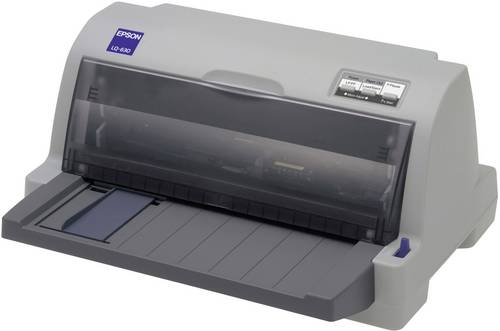
Epson LQ-630 Nadeldrucker 360 Zeichen/s 24-Nadel-Druckkopf, Schmaler Einzug, Druckbreite 80 Zeichen USB, ParallelDer LQ-630 wurde insbesondere als Drucker für Schalter und Arbeitsplätze entwickelt. Aufgrund des kompakten Designs mit nur 80 Spalten paßt der LQ-630 sehr gut in Umgebungen mit begrenztem Platzangebot. Die Ein- und Ausgabe von Einzelblättern an der Frontseite des Druckers ermöglicht ein ergonomisches Arbeiten. Aufgrund der Flachbettdrucktechnolgie können selbst kleinste Einzelblätter und Aufkleber von bis zu 9 cm x 7 cm bedruckt werden. Der LQ-630 eignet sich u.a. sehr gut für Geschäfte, Ärzte, Ticket Shops, Postämter, Banken und Kinos. Darüber hinaus wird der Drucker von Handel und Industrie für die Bedruckung von Aufklebern sowie als Protokolldrucker eingesetzt.559,00 €*Versand: 0,00 €Sichere Weiterleitung zum Anbieter
-
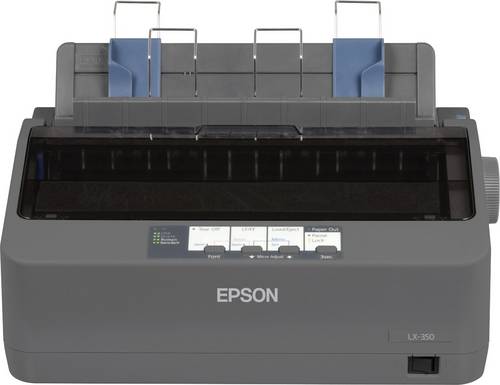
Epson LX-350 Nadeldrucker 347 Zeichen/s 9-Nadel-Druckkopf, Schmaler Einzug, Druckbreite 80 Zeichen USB, Parallel, RS-232Sparsamer 9-Nadeldrucker mit einer Druckbreite von 80 Spalten vom weltweit führenden Hersteller für Matrixdrucker. Der extrem zuverlässige Epson LX-350 hat einen MTBF von 10.000 Betriebsstunden. Er eignet sich ideal für Anwendungen, bei denen Endlospapier oder mehrteiliges Druckerpapier verwendet werden. Der LX-350 ist ein sehr sparsamer Drucker und hilft Ihnen, mit seiner hohen Bandergiebigkeit von 4 Millionen Zeichen und seinem geringen Stromverbrauch Geld zu sparen. Aufgrund seines geringen Verbrauchs von nur 1,1 W im Ruhezustand und 27 W im Betrieb ist der LX-350 ENERGY STAR-zertifiziert. Durch seine Standardausstattung mit Parallel-Schnittstelle, serieller Schnittstelle und USB-Anschluss ist der LX-350 leicht zu integrieren. Außerdem passt er dank seiner kompakten Konstruktion und seines Kabelführungssystems perfekt auf jeden Schreibtisch.339,00 €*Versand: 0,00 €Sichere Weiterleitung zum Anbieter
-
Epson LQ-590IIN Nadeldrucker 550 Zeichen/s 24-Nadel-Druckkopf, Schmaler Einzug, Druckbreite 80 Zeichen, Netzwerk-fähig USB, Parallel, LANSchneller und vernetzter Nadeldrucker mit 24 Nadeln und 80 Spalten, der eine herausragende Zuverlässigkeit und äußerst niedrige Gesamtbetriebskosten bietet. Der LQ-590IIN ist ein Nadeldrucker für hohe Volumen und wurde für schnelles und zuverlässiges Drucken entwickelt. Aktualisieren Sie Ihre vorhandenen Nadeldrucker auf unser neuestes Modell mit Energy Star-Zertifizierung, integrierter Netzwerkanbindung und extrem niedrigen Gesamtbetriebskosten. Hohe Druckgeschwindigkeiten Der LQ-590IIN bietet einen verbesserten USD-Modus (Ultra Speed Draft) von 550 Zeichen pro Sekunde bei 10 Zeichen pro Zoll. Dies macht ihn zur idealen Wahl für große Druckmengen, wie sie etwa bei Bestandsberichten sowie beim Massendruck von Rechnungen oder Frachtdokumenten anfallen. Erhöhte Zuverlässigkeit Die Nadeldruck-Technologie von Epson ist ausgereift und sehr zuverlässig. Auf dieser Basis verbessert der neue Drucker den MTBF-Wert (Mean Time Between Failure) um 25 % auf 25.000 Betriebsstunden - perfekt für anspruchsvolle Bedingungen ohne regelmäßige Wartungsmöglichkeiten. Identische Verbrauchsmaterialien Dieser Drucker verwendet dieselben Farbbänder wie die bestehenden Modelle. So können Sie Ihre Hardware aufrüsten und Ihre aktuellen Farbbänder verwenden. Netzwerkfunktionen Dies ist ein Modell für Netzwerke und unterstützt sowohl serielle Anschlüsse als auch Ethernet-Anschlüsse, was die Anschlussmöglichkeiten deutlich erweitert974,42 €*Versand: 0,00 €Sichere Weiterleitung zum Anbieter
-
Wo ist die Eingabeaufforderung?
Die Eingabeaufforderung ist ein Befehlszeilen-Tool, das auf Windows-Computern verfügbar ist. Sie ermöglicht es Benutzern, Befehle direkt in das System einzugeben, um verschiedene Aufgaben auszuführen. Um die Eingabeaufforderung zu öffnen, können Sie nach "cmd" suchen oder "Eingabeaufforderung" im Startmenü eingeben. Alternativ können Sie auch die Tastenkombination "Windows + R" drücken und "cmd" eingeben. Die Eingabeaufforderung ist ein leistungsstarkes Werkzeug für fortgeschrittene Benutzer, um verschiedene Systemoperationen durchzuführen. Wenn Sie Probleme haben, die Eingabeaufforderung zu finden, können Sie auch in der Systemsteuerung oder im Windows-Verzeichnis danach suchen. **
-
Was ist eine Eingabeaufforderung?
Eine Eingabeaufforderung ist ein Text oder ein Symbol, das auf einem Computerbildschirm angezeigt wird und den Benutzer dazu auffordert, eine bestimmte Aktion auszuführen. Dies kann beispielsweise das Eingeben eines Befehls, einer Anfrage oder einer Information sein. Die Eingabeaufforderung wird häufig in einem Terminal oder einer Kommandozeile verwendet, um mit dem Betriebssystem zu interagieren. Sie ermöglicht es dem Benutzer, Befehle direkt an das System zu senden, um bestimmte Aufgaben auszuführen oder Informationen abzurufen. In der Regel wird die Eingabeaufforderung durch ein blinkendes Cursor-Symbol angezeigt, das darauf wartet, dass der Benutzer seine Eingabe eingibt. **
-
Wie öffne ich die Eingabeaufforderung?
Um die Eingabeaufforderung zu öffnen, kannst du auf Windows-Systemen die Tastenkombination "Windows + R" drücken und dann "cmd" eingeben. Alternativ kannst du auch im Startmenü nach "Eingabeaufforderung" suchen und darauf klicken. Auf Mac-Systemen kannst du die Spotlight-Suche öffnen und nach "Terminal" suchen, um das Terminal zu öffnen. Auf Linux-Systemen kannst du die Tastenkombination "Strg + Alt + T" drücken, um das Terminal zu öffnen. In allen Fällen wird die Eingabeaufforderung geöffnet, in der du Befehle eingeben und mit dem System interagieren kannst. **
-
Wie benutzt man die Eingabeaufforderung?
Die Eingabeaufforderung ist ein Befehlszeilen-Interface, das es Benutzern ermöglicht, direkt mit dem Betriebssystem zu interagieren. Um die Eingabeaufforderung zu nutzen, muss man zuerst das Programm öffnen, indem man "cmd" in das Suchfeld eingibt und die Eingabetaste drückt. Danach kann man verschiedene Befehle eingeben, um Dateien zu erstellen, zu kopieren, zu löschen oder andere Systemoperationen durchzuführen. Es ist wichtig, die Befehle genau zu kennen und korrekt einzugeben, da falsche Eingaben zu unerwünschten Ergebnissen führen können. Die Eingabeaufforderung ist ein leistungsstarkes Werkzeug, das erfahrenen Benutzern erweiterte Kontrolle über ihr Betriebssystem bietet. **
Ähnliche Suchbegriffe für Eingabeaufforderung
-
Wo finde ich die Eingabeaufforderung?
Die Eingabeaufforderung ist ein Programm, das auf Windows-Computern verfügbar ist und es ermöglicht, Befehle direkt in das Betriebssystem einzugeben. Um die Eingabeaufforderung zu öffnen, kannst du entweder nach "cmd" im Startmenü suchen oder die Tastenkombination "Windows + R" drücken und dann "cmd" eingeben. Alternativ kannst du auch über das Kontextmenü eines Ordners oder Laufwerks die Option "Eingabeaufforderung hier öffnen" auswählen. Einmal geöffnet, kannst du verschiedene Befehle eingeben, um Dateien zu verwalten, Programme zu starten oder Systemeinstellungen zu ändern. **
-
Wie komm ich in die Eingabeaufforderung?
Um in die Eingabeaufforderung zu gelangen, musst du je nach Betriebssystem unterschiedliche Schritte befolgen. Bei Windows kannst du die Eingabeaufforderung öffnen, indem du nach "cmd" suchst und das Programm ausführst. Bei macOS findest du die Eingabeaufforderung unter "Programme" > "Dienstprogramme" > "Terminal". Auf Linux-Systemen kannst du die Eingabeaufforderung über das Terminal öffnen, das oft über die Startleiste oder das Anwendungsmenü zugänglich ist. Alternativ kannst du auch die Tastenkombination Strg + Alt + T verwenden, um das Terminal zu öffnen. Sobald du die Eingabeaufforderung geöffnet hast, kannst du Befehle eingeben, um verschiedene Aufgaben auszuführen. **
-
Wie kann ich die Eingabeaufforderung öffnen?
Um die Eingabeaufforderung zu öffnen, kannst du auf einem Windows-Computer die Tastenkombination "Windows + R" drücken und dann "cmd" eingeben. Alternativ kannst du auch im Startmenü nach "Eingabeaufforderung" suchen und darauf klicken. Auf einem Mac-Computer kannst du das Terminal öffnen, indem du im Finder unter "Programme" den Ordner "Dienstprogramme" öffnest und dort das Terminal auswählst. In beiden Fällen wird ein schwarzes Fenster geöffnet, in dem du Befehle eingeben und mit dem System interagieren kannst. Hast du noch Fragen dazu? **
-
Wie öffne ich die Administrator Eingabeaufforderung?
Um die Administrator-Eingabeaufforderung zu öffnen, kannst du entweder das Startmenü öffnen und nach "cmd" suchen. Dann klicke mit der rechten Maustaste auf "Eingabeaufforderung" und wähle "Als Administrator ausführen". Alternativ kannst du auch die Tastenkombination "Windows + X" drücken und die Option "Eingabeaufforderung (Administrator)" auswählen. Eine weitere Möglichkeit ist es, im Startmenü mit der rechten Maustaste auf das Windows-Symbol zu klicken und "Windows PowerShell (Administrator)" auszuwählen. Dadurch öffnet sich die Eingabeaufforderung mit Administratorrechten. **
* Alle Preise verstehen sich inklusive der gesetzlichen Mehrwertsteuer und ggf. zuzüglich Versandkosten. Die Angebotsinformationen basieren auf den Angaben des jeweiligen Shops und werden über automatisierte Prozesse aktualisiert. Eine Aktualisierung in Echtzeit findet nicht statt, so dass es im Einzelfall zu Abweichungen kommen kann. ** Hinweis: Teile dieses Inhalts wurden von KI erstellt.